Domain bikepoloforum.de kaufen?
Wir ziehen mit dem Projekt
bikepoloforum.de um.
Sind Sie am Kauf der Domain
bikepoloforum.de interessiert?
domain@kv-gmbh.de · 0541-91531010
Domain bikepoloforum.de kaufen?
Was ist ein Tabellenblatt?
Ein Tabellenblatt ist ein Bestandteil einer Tabellenkalkulationssoftware wie Microsoft Excel oder Google Sheets. Es handelt sich um eine einzelne Seite innerhalb einer Arbeitsmappe, auf der Daten in Form von Zellen angeordnet sind. Diese Zellen sind in Zeilen und Spalten organisiert und können Text, Zahlen, Formeln oder Funktionen enthalten. Ein Tabellenblatt ermöglicht es Benutzern, Daten zu organisieren, zu analysieren und zu präsentieren, indem sie verschiedene Formatierungs- und Berechnungsfunktionen nutzen. Benutzer können mehrere Tabellenblätter innerhalb einer Arbeitsmappe erstellen, um verschiedene Datensätze oder Berechnungen zu trennen und zu verwalten. **
Was ist das Tabellenblatt?
Was ist das Tabellenblatt? Ein Tabellenblatt ist ein Bestandteil einer Tabellenkalkulationssoftware wie Microsoft Excel oder Google Sheets. Es besteht aus Zellen, die in Zeilen und Spalten angeordnet sind und es ermöglicht, Daten strukturiert darzustellen und zu organisieren. Auf einem Tabellenblatt können Berechnungen durchgeführt, Diagramme erstellt und Daten analysiert werden. Es dient häufig dazu, Informationen übersichtlich darzustellen und ist ein wichtiges Werkzeug in der Datenverarbeitung und -analyse. Durch die Verwendung von Formeln und Funktionen können komplexe Aufgaben automatisiert und effizient erledigt werden. **

Ähnliche Suchbegriffe für Tabellenblatt
Top-Angebote
Produkte zum Begriff Tabellenblatt:
-
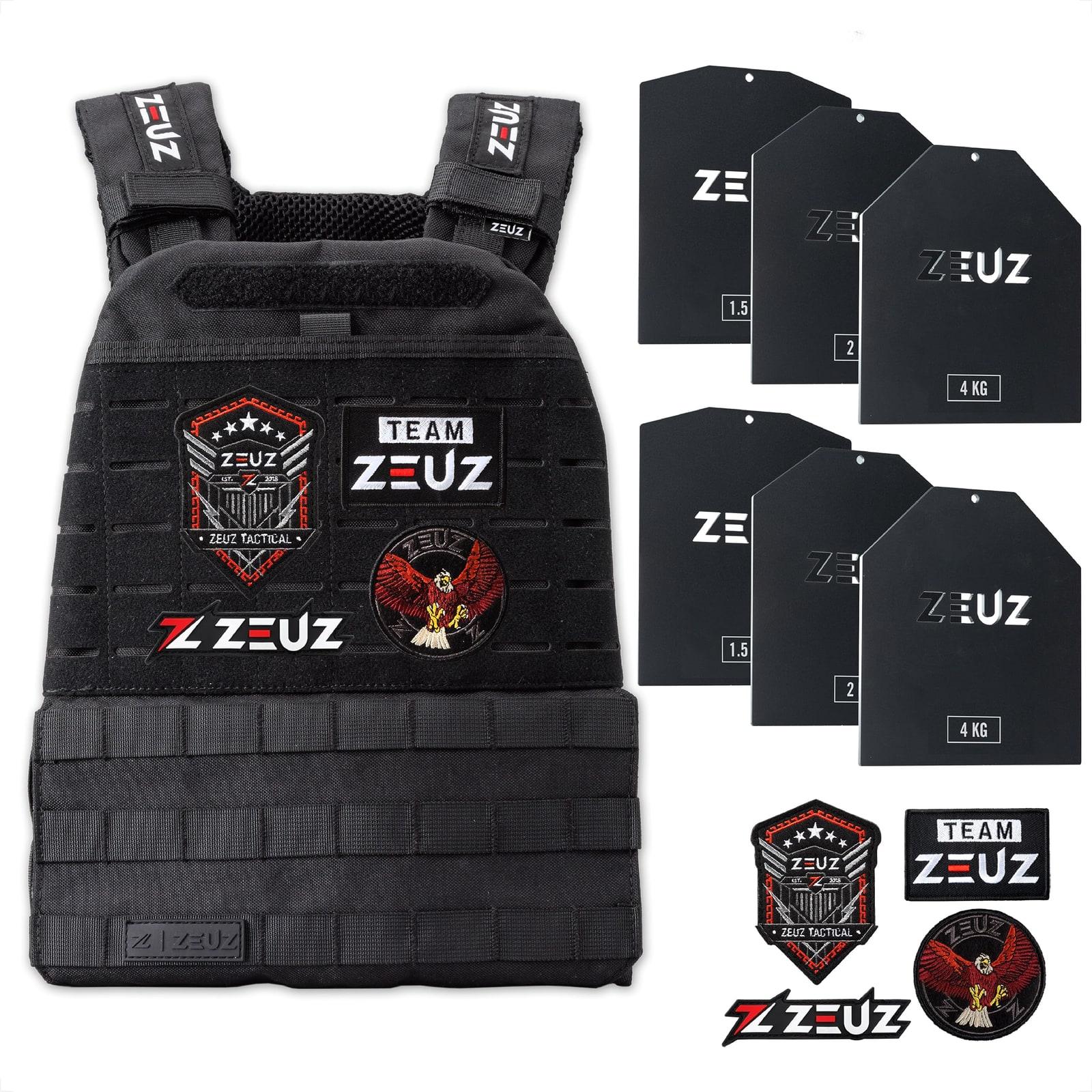
Gewichtsweste für Krafttraining - Taktik und Training - 16,5 kg - Gewicht einstellbar - 19 PositionenDiese 16,5 kg schwere Weste erhöht die Intensität Ihrer Trainingseinheiten für Calisthenics, CrossFit, Fitness, Boxen und Cardio. Die taktische Trainingsweste wird am Oberkörper getragen, um eine anspruchsvollere Belastung zu erzeugen.Gesamtgewicht: 16,5 kgGewicht einstellbar, 19 PositionenRobustes 500D-Nylonmaterial, widerstandsfähig gegen intensive Belastungen, Kratzer, Schweiß und SchmutzVerstellbare Schultergurte und elastische Seitengurte für eine optimale Anpassung an verschiedene KörpertypenPolsterung an Schultern, Rücken und Brust für hohen TragekomfortLasergeschnittene Gewichtsplatten im Lieferumfang enthalten: 2 x 4 kg, 2 x 2 kg und 2 x 1,5 kg, verteilt vorne und hinten für eine stabile Balance1,5 kg schwere Weste im Set enthaltenAbzeichen im Lieferumfang: ZEUZ-Logo, ZEUZ-Team, Adler und taktisches AbzeichenAnwendungTragen Sie die Weste während Ihrer Übungen für Calisthenics, CrossFit, Fitness oder Boxen. Die Gewichtsplatten sind vorne und hinten verteilt, wodurch die Bewegun343,99 €*Versand: 0,00 €Sichere Weiterleitung zum Anbieter

-
Wie kann ich Werte aus Tabellenblatt 2 in Tabellenblatt 1 in Google Tabellen einfügen?
Um Werte aus Tabellenblatt 2 in Tabellenblatt 1 in Google Tabellen einzufügen, kannst du die Funktion "=Tabellenblatt2!A1" verwenden. Ersetze "Tabellenblatt2" durch den Namen des gewünschten Tabellenblatts und "A1" durch die Zelle, aus der du den Wert kopieren möchtest. Diese Funktion kopiert den Wert aus der angegebenen Zelle in das aktuelle Tabellenblatt. **
-
Wie erstelle ich in Excel einen fortlaufenden Bezug auf Tabellenblatt 2 bis unendlich in Tabellenblatt 1?
Um einen fortlaufenden Bezug auf Tabellenblatt 2 bis unendlich in Tabellenblatt 1 zu erstellen, kannst du die Funktion "INDIREKT" verwenden. In der Zelle, in der du den Bezug erstellen möchtest, gibst du folgende Formel ein: "=INDIREKT("Tabellenblatt2!A"&ZEILE())". Dabei wird der Bezug auf die Zelle A in Tabellenblatt 2 erstellt und die Zeilennummer wird automatisch angepasst, wenn du die Formel nach unten kopierst. **
-
Was ist ein Tabellenblatt in Excel?
Was ist ein Tabellenblatt in Excel? Ein Tabellenblatt in Excel ist eine einzelne Arbeitsfläche innerhalb einer Excel-Datei, die aus Zellen besteht, in denen Daten eingegeben und formatiert werden können. Jedes Tabellenblatt kann individuell benannt und gestaltet werden, um verschiedene Informationen oder Berechnungen zu organisieren. In Excel können mehrere Tabellenblätter innerhalb einer Arbeitsmappe erstellt werden, um komplexe Datenbanken oder Berichte zu erstellen. Durch die Verwendung von Tabellenblättern können Benutzer Daten übersichtlich darstellen und miteinander verknüpfen. **
-
Wie kann man ein Excel-Tabellenblatt fixieren?
Um ein Excel-Tabellenblatt zu fixieren, kannst du die Funktion "Fenster fixieren" verwenden. Klicke dazu auf die Zelle, unterhalb und rechts von der Position, an der das Tabellenblatt fixiert werden soll. Gehe dann zum Menüpunkt "Ansicht" und wähle "Fenster fixieren" aus. Das Tabellenblatt wird nun fixiert und du kannst horizontal und vertikal scrollen, während die fixierten Zellen sichtbar bleiben. **
Wie füge ich ein Excel-Tabellenblatt ein?
Um ein neues Tabellenblatt in Excel einzufügen, klicke einfach mit der rechten Maustaste auf den Tabellenblattnamen am unteren Bildschirmrand und wähle "Neues Blatt einfügen" aus. Alternativ kannst du auch die Tastenkombination "Shift + F11" verwenden. Dadurch wird ein neues leeres Tabellenblatt in deiner Excel-Arbeitsmappe erstellt. **
Wie kann man ein Tabellenblatt automatisch benennen?
Um ein Tabellenblatt automatisch zu benennen, kann man eine Makro-Funktion verwenden. In VBA (Visual Basic for Applications) kann man den Namen des Tabellenblatts mit Hilfe von Variablen und Funktionen dynamisch festlegen. Zum Beispiel kann man den Namen des Tabellenblatts basierend auf dem aktuellen Datum oder auf anderen Zellwerten setzen. Man kann das Makro dann so einrichten, dass es automatisch ausgeführt wird, wenn bestimmte Ereignisse eintreten, wie zum Beispiel das Öffnen der Arbeitsmappe. **
Top-Angebote
Produkte zum Begriff Tabellenblatt:
-
Tactic Sicherlich! 2 Spiel 55089 TAKTIK (Polnisch, 3 - 6 Spieler)Tactic – Bet on It? 2 – Partyspiel Suchen Sie eine Herausforderung und etwas Spass? Können Sie Ihrer Familie und Ihren Freunden zeigen, dass Sie Worträtsel so einfach meistern können wie einen Ball werfen? Es ist Zeit, sich selbst mit Herausforderungen herauszufordern, die jeden an seine Grenzen bringen! Bet on It? 2.0 verdoppelt mit seinen neuen Herausforderungen die Spannung, Freude und das Lachen. Um zu gewinnen, müssen Sie die Herausforderungen erfolgreich meistern und erraten, ob die anderen Spieler ihre meistern können. Gib alles, um zu gewinnen! Inhalt der Box: - 1 Spielbrett, - 288 Aufgabenkarten (144 Geschicklichkeitskarten, 144 mentale Karten), - 12 Ja/Nein-Karten, - ein Bündel Geldscheine, - 6 Spielfiguren, - 1 Notizbuch, - 1 Würfel, - 3 Sanduhren, - 1 Aufgabenball, - Spielregeln.37,03 €*Versand: 0,00 €Sichere Weiterleitung zum Anbieter
-
Was ist ein Tabellenblatt?
Ein Tabellenblatt ist ein Bestandteil einer Tabellenkalkulationssoftware wie Microsoft Excel oder Google Sheets. Es handelt sich um eine einzelne Seite innerhalb einer Arbeitsmappe, auf der Daten in Form von Zellen angeordnet sind. Diese Zellen sind in Zeilen und Spalten organisiert und können Text, Zahlen, Formeln oder Funktionen enthalten. Ein Tabellenblatt ermöglicht es Benutzern, Daten zu organisieren, zu analysieren und zu präsentieren, indem sie verschiedene Formatierungs- und Berechnungsfunktionen nutzen. Benutzer können mehrere Tabellenblätter innerhalb einer Arbeitsmappe erstellen, um verschiedene Datensätze oder Berechnungen zu trennen und zu verwalten. **
-
Was ist das Tabellenblatt?
Was ist das Tabellenblatt? Ein Tabellenblatt ist ein Bestandteil einer Tabellenkalkulationssoftware wie Microsoft Excel oder Google Sheets. Es besteht aus Zellen, die in Zeilen und Spalten angeordnet sind und es ermöglicht, Daten strukturiert darzustellen und zu organisieren. Auf einem Tabellenblatt können Berechnungen durchgeführt, Diagramme erstellt und Daten analysiert werden. Es dient häufig dazu, Informationen übersichtlich darzustellen und ist ein wichtiges Werkzeug in der Datenverarbeitung und -analyse. Durch die Verwendung von Formeln und Funktionen können komplexe Aufgaben automatisiert und effizient erledigt werden. **
-
Wie kann ich Werte aus Tabellenblatt 2 in Tabellenblatt 1 in Google Tabellen einfügen?
Um Werte aus Tabellenblatt 2 in Tabellenblatt 1 in Google Tabellen einzufügen, kannst du die Funktion "=Tabellenblatt2!A1" verwenden. Ersetze "Tabellenblatt2" durch den Namen des gewünschten Tabellenblatts und "A1" durch die Zelle, aus der du den Wert kopieren möchtest. Diese Funktion kopiert den Wert aus der angegebenen Zelle in das aktuelle Tabellenblatt. **
-
Wie erstelle ich in Excel einen fortlaufenden Bezug auf Tabellenblatt 2 bis unendlich in Tabellenblatt 1?
Um einen fortlaufenden Bezug auf Tabellenblatt 2 bis unendlich in Tabellenblatt 1 zu erstellen, kannst du die Funktion "INDIREKT" verwenden. In der Zelle, in der du den Bezug erstellen möchtest, gibst du folgende Formel ein: "=INDIREKT("Tabellenblatt2!A"&ZEILE())". Dabei wird der Bezug auf die Zelle A in Tabellenblatt 2 erstellt und die Zeilennummer wird automatisch angepasst, wenn du die Formel nach unten kopierst. **
Ähnliche Suchbegriffe für Tabellenblatt
-
Gewichtsweste für Krafttraining - Taktik und Training - 16,5 kg - Gewicht einstellbar - 19 PositionenDiese 16,5 kg schwere Weste erhöht die Intensität Ihrer Trainingseinheiten für Calisthenics, CrossFit, Fitness, Boxen und Cardio. Die taktische Trainingsweste wird am Oberkörper getragen, um eine anspruchsvollere Belastung zu erzeugen.Gesamtgewicht: 16,5 kgGewicht einstellbar, 19 PositionenRobustes 500D-Nylonmaterial, widerstandsfähig gegen intensive Belastungen, Kratzer, Schweiß und SchmutzVerstellbare Schultergurte und elastische Seitengurte für eine optimale Anpassung an verschiedene KörpertypenPolsterung an Schultern, Rücken und Brust für hohen TragekomfortLasergeschnittene Gewichtsplatten im Lieferumfang enthalten: 2 x 4 kg, 2 x 2 kg und 2 x 1,5 kg, verteilt vorne und hinten für eine stabile Balance1,5 kg schwere Weste im Set enthaltenAbzeichen im Lieferumfang: ZEUZ-Logo, ZEUZ-Team, Adler und taktisches AbzeichenAnwendungTragen Sie die Weste während Ihrer Übungen für Calisthenics, CrossFit, Fitness oder Boxen. Die Gewichtsplatten sind vorne und hinten verteilt, wodurch die Bewegun343,99 €*Versand: 0,00 €Sichere Weiterleitung zum Anbieter
-
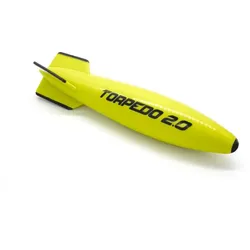
Oceama - Torpedo 2.0 - Unterwasser Spiel & TrainingOceama - Torpedo 2.0 - Unterwasser Spiel- & Training Die innovative Weiterentwicklung des beliebten Toypedo sorgt für eine noch bessere Reichweite unter Wasser, der Torpedo 2.0 schraubt sich regelrecht durch das Wasser! Der ultimative Unterwasser Spiel- und Sportartikel, sorgt für jede Menge Spass, sowie auch sportliche Herausforderungen. Der Torpedo 2.0 wird vergleichbar einem Dartpfeil unter Wasser geworfen und gleitet daraufhin sehr schnell durch das Wasser. Wichtig ist hierbei, dass der Torpedo 2.0 wirklich gerade aus der Hand heraus geworfen wird, damit er seine maximale Effizienz entfalten kann. Im Optimalfall gleitet der Torpedo 2.0 zwischen 10 und 15 Meter weit unter Wasser. Der Torpedo 2.0 besteht aus Vollgummi und hat in seiner Spitze eine kleine Luftkammer, damit er bestens ausbalanciert unter Wasser gleiten kann. Der Torpedo 2.0 sinkt, wenn er seine Geschwindigkeit verloren hat üblicherweise zu Boden.35,00 €*Versand: 4,00 €Sichere Weiterleitung zum Anbieter
-
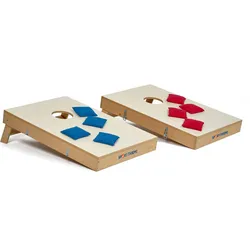
Sport-Thieme Cornhole-Set TurnierSport-Thieme Wurfspiel-Set Cornhole Turnier - durchdachte Konstruktion - Das Wurfspiel-Set Cornhole Turnier von Sport-Thieme besteht aus 2 Cornhole-Brettern aus stabilem Holz und 8 Wurfsäckchen - jeweils 4 blaue und 4 rote Wurfsäckchen. Die Cornhole-Bretter in Kastenbauweise haben die Masse 90x60 cm und eine Höhe von 9,5 cm. Auf der Unterseite oberhalb der Einwurf-Öffnung befinden sich ausklappbare Beine. Durch eine Querstrebe stehen diese sehr stabil. Aufgeklappt haben sie eine Höhe von 25 cm, wodurch das Bord offiziellen Richtlinien des Deutschen Cornhole Verbandes (DeCoV) entspricht und für Wettkämpfe geeignet ist. - Sport-Thieme Wurfspiel-Set Cornhole Turnier: Komfortabler Transport - Nach dem Spiel legen Sie die beiden Bretter einfach übereinander und verbinden diese mittels Spannverschlüssen zu einem Koffer. Dank des praktischen Tragegriffs können Sie das Spiel einfach transportieren. - Wichtiger Hinweis zu den Wurfsäckchen: - Bei den getrockneten Erbsen handelt es sich um ein Naturprodukt, welches keiner Feuchtigkeit oder Nässe ausgesetzt werden darf, da sonst die Gefahr besteht, dass die Erbsen aufquellen. - Produktdetails: - Material Wurfbrett: Holz, Metall - Material Wurfsack: Obermaterial: 100 % Baumwolle - Material Füllung Wurfsack: getrocknete Erbsen - Masse je Brett (LxBxH): 90x60x9,5 cm - Masse aufgestellt (LxBxH): 90x60x25 cm - Masse zusammengepackt (LxBxH): 90x60x19 cm - Gewicht (Cornhole-Bretter): ca. 20 kg - Gewicht (je Wurfsäckchen): 400 g284,98 €*Versand: 0,00 €Sichere Weiterleitung zum Anbieter
-
Was ist ein Tabellenblatt in Excel?
Was ist ein Tabellenblatt in Excel? Ein Tabellenblatt in Excel ist eine einzelne Arbeitsfläche innerhalb einer Excel-Datei, die aus Zellen besteht, in denen Daten eingegeben und formatiert werden können. Jedes Tabellenblatt kann individuell benannt und gestaltet werden, um verschiedene Informationen oder Berechnungen zu organisieren. In Excel können mehrere Tabellenblätter innerhalb einer Arbeitsmappe erstellt werden, um komplexe Datenbanken oder Berichte zu erstellen. Durch die Verwendung von Tabellenblättern können Benutzer Daten übersichtlich darstellen und miteinander verknüpfen. **
-
Wie kann man ein Excel-Tabellenblatt fixieren?
Um ein Excel-Tabellenblatt zu fixieren, kannst du die Funktion "Fenster fixieren" verwenden. Klicke dazu auf die Zelle, unterhalb und rechts von der Position, an der das Tabellenblatt fixiert werden soll. Gehe dann zum Menüpunkt "Ansicht" und wähle "Fenster fixieren" aus. Das Tabellenblatt wird nun fixiert und du kannst horizontal und vertikal scrollen, während die fixierten Zellen sichtbar bleiben. **
-
Wie füge ich ein Excel-Tabellenblatt ein?
Um ein neues Tabellenblatt in Excel einzufügen, klicke einfach mit der rechten Maustaste auf den Tabellenblattnamen am unteren Bildschirmrand und wähle "Neues Blatt einfügen" aus. Alternativ kannst du auch die Tastenkombination "Shift + F11" verwenden. Dadurch wird ein neues leeres Tabellenblatt in deiner Excel-Arbeitsmappe erstellt. **
-
Wie kann man ein Tabellenblatt automatisch benennen?
Um ein Tabellenblatt automatisch zu benennen, kann man eine Makro-Funktion verwenden. In VBA (Visual Basic for Applications) kann man den Namen des Tabellenblatts mit Hilfe von Variablen und Funktionen dynamisch festlegen. Zum Beispiel kann man den Namen des Tabellenblatts basierend auf dem aktuellen Datum oder auf anderen Zellwerten setzen. Man kann das Makro dann so einrichten, dass es automatisch ausgeführt wird, wenn bestimmte Ereignisse eintreten, wie zum Beispiel das Öffnen der Arbeitsmappe. **
* Alle Preise verstehen sich inklusive der gesetzlichen Mehrwertsteuer und ggf. zuzüglich Versandkosten. Die Angebotsinformationen basieren auf den Angaben des jeweiligen Shops und werden über automatisierte Prozesse aktualisiert. Eine Aktualisierung in Echtzeit findet nicht statt, so dass es im Einzelfall zu Abweichungen kommen kann. ** Hinweis: Teile dieses Inhalts wurden von KI erstellt.