Domain bikepoloforum.de kaufen?
Wir ziehen mit dem Projekt
bikepoloforum.de um.
Sind Sie am Kauf der Domain
bikepoloforum.de interessiert?
domain@kv-gmbh.de · 0541-91531010
Domain bikepoloforum.de kaufen?
Welche Taste für Bootmenü?
"Welche Taste für Bootmenü?" bezieht sich auf die spezifische Taste, die gedrückt werden muss, um das Bootmenü eines Computers aufzurufen. Das Bootmenü ermöglicht es dem Benutzer, auszuwählen, von welchem Laufwerk das Betriebssystem geladen werden soll, oder um andere Startoptionen zu konfigurieren. Die genaue Taste für das Bootmenü kann je nach Hersteller und Modell des Computers variieren. In der Regel handelt es sich jedoch um eine der Funktionstasten (F1, F2, F8, F10, etc.) oder die Entf-Taste, die während des Startvorgangs gedrückt werden muss. Es ist ratsam, im Handbuch des Computers nachzuschlagen oder online zu recherchieren, um die richtige Taste für das Bootmenü herauszufinden. **
Ist dies ein Bootmenü?
Diese Frage kann nicht eindeutig beantwortet werden, da der Kontext fehlt. Ein Bootmenü ist normalerweise eine Liste von Optionen, die beim Start eines Computers angezeigt wird, um auszuwählen, von welchem Gerät das Betriebssystem geladen werden soll. Ohne weitere Informationen kann nicht festgestellt werden, ob das, was Sie betrachten, ein Bootmenü ist. **
Ähnliche Suchbegriffe für Bootmenü
Top-Angebote
Produkte zum Begriff Bootmenü:
-
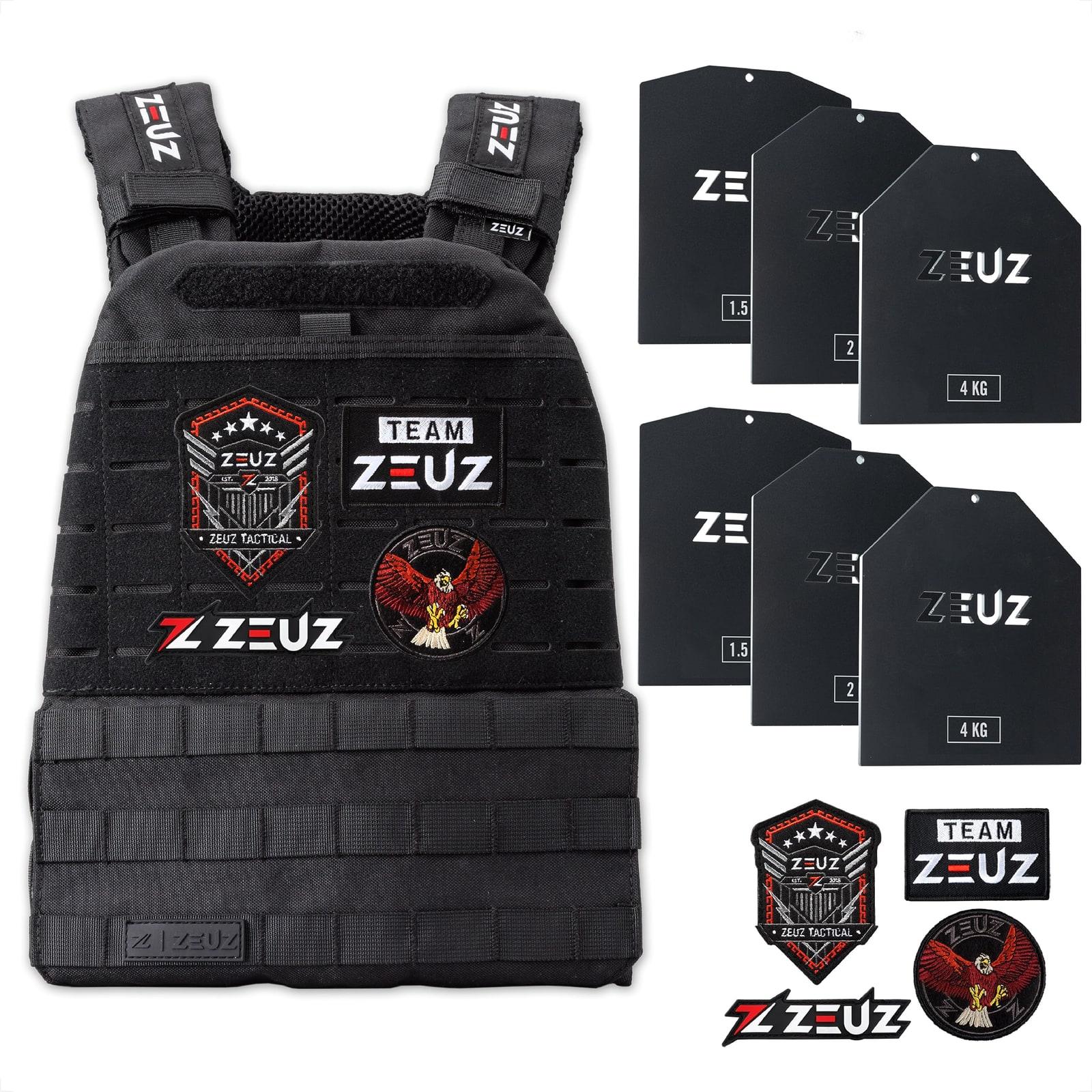
Gewichtsweste für Krafttraining - Taktik und Training - 16,5 kg - Gewicht einstellbar - 19 PositionenDiese 16,5 kg schwere Weste erhöht die Intensität Ihrer Trainingseinheiten für Calisthenics, CrossFit, Fitness, Boxen und Cardio. Die taktische Trainingsweste wird am Oberkörper getragen, um eine anspruchsvollere Belastung zu erzeugen.Gesamtgewicht: 16,5 kgGewicht einstellbar, 19 PositionenRobustes 500D-Nylonmaterial, widerstandsfähig gegen intensive Belastungen, Kratzer, Schweiß und SchmutzVerstellbare Schultergurte und elastische Seitengurte für eine optimale Anpassung an verschiedene KörpertypenPolsterung an Schultern, Rücken und Brust für hohen TragekomfortLasergeschnittene Gewichtsplatten im Lieferumfang enthalten: 2 x 4 kg, 2 x 2 kg und 2 x 1,5 kg, verteilt vorne und hinten für eine stabile Balance1,5 kg schwere Weste im Set enthaltenAbzeichen im Lieferumfang: ZEUZ-Logo, ZEUZ-Team, Adler und taktisches AbzeichenAnwendungTragen Sie die Weste während Ihrer Übungen für Calisthenics, CrossFit, Fitness oder Boxen. Die Gewichtsplatten sind vorne und hinten verteilt, wodurch die Bewegun343,99 €*Versand: 0,00 €Sichere Weiterleitung zum Anbieter
-
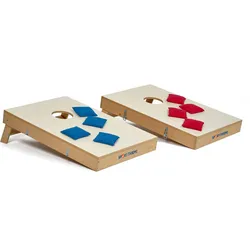
Sport-Thieme Cornhole-Set TurnierSport-Thieme Wurfspiel-Set Cornhole Turnier - durchdachte Konstruktion - Das Wurfspiel-Set Cornhole Turnier von Sport-Thieme besteht aus 2 Cornhole-Brettern aus stabilem Holz und 8 Wurfsäckchen - jeweils 4 blaue und 4 rote Wurfsäckchen. Die Cornhole-Bretter in Kastenbauweise haben die Masse 90x60 cm und eine Höhe von 9,5 cm. Auf der Unterseite oberhalb der Einwurf-Öffnung befinden sich ausklappbare Beine. Durch eine Querstrebe stehen diese sehr stabil. Aufgeklappt haben sie eine Höhe von 25 cm, wodurch das Bord offiziellen Richtlinien des Deutschen Cornhole Verbandes (DeCoV) entspricht und für Wettkämpfe geeignet ist. - Sport-Thieme Wurfspiel-Set Cornhole Turnier: Komfortabler Transport - Nach dem Spiel legen Sie die beiden Bretter einfach übereinander und verbinden diese mittels Spannverschlüssen zu einem Koffer. Dank des praktischen Tragegriffs können Sie das Spiel einfach transportieren. - Wichtiger Hinweis zu den Wurfsäckchen: - Bei den getrockneten Erbsen handelt es sich um ein Naturprodukt, welches keiner Feuchtigkeit oder Nässe ausgesetzt werden darf, da sonst die Gefahr besteht, dass die Erbsen aufquellen. - Produktdetails: - Material Wurfbrett: Holz, Metall - Material Wurfsack: Obermaterial: 100 % Baumwolle - Material Füllung Wurfsack: getrocknete Erbsen - Masse je Brett (LxBxH): 90x60x9,5 cm - Masse aufgestellt (LxBxH): 90x60x25 cm - Masse zusammengepackt (LxBxH): 90x60x19 cm - Gewicht (Cornhole-Bretter): ca. 20 kg - Gewicht (je Wurfsäckchen): 400 g284,98 €*Versand: 0,00 €Sichere Weiterleitung zum Anbieter

-
Welche Taste für Bootmenü Windows 7?
Um das Bootmenü in Windows 7 aufzurufen, müssen Sie normalerweise die F8-Taste drücken, während der Computer hochfährt. Dadurch gelangen Sie in das erweiterte Startoptionen-Menü, wo Sie verschiedene Startoptionen auswählen können. Von dort aus können Sie beispielsweise den abgesicherten Modus oder die Problembehandlungsoptionen auswählen. Es ist wichtig, die F8-Taste rechtzeitig zu drücken, da das Zeitfenster für den Zugriff auf das Bootmenü sehr kurz sein kann. Wenn Sie das Bootmenü nicht sehen, müssen Sie möglicherweise den Vorgang wiederholen und die F8-Taste schneller drücken. **
-
Welche F Taste für Bootmenü Asus?
Die F-Taste für das Bootmenü auf einem Asus-Computer kann je nach Modell variieren. In der Regel ist es jedoch die F8-Taste, die gedrückt werden muss, um das Bootmenü aufzurufen. Es kann auch die F12-Taste sein, also probiere beide aus, wenn du unsicher bist. Es ist auch möglich, dass du beim Start des Computers eine Meldung siehst, die dir die richtige Taste für das Bootmenü anzeigt. Wenn du immer noch unsicher bist, kannst du auch in der Bedienungsanleitung deines Asus-Computers nachschauen oder auf der Asus-Website nach weiteren Informationen suchen. **
-
Wie komme ich in das Bootmenü?
Um in das Bootmenü zu gelangen, musst du normalerweise beim Startvorgang des Computers eine bestimmte Taste drücken. Diese Taste variiert je nach Hersteller und Modell des Computers, ist jedoch oft eine der Funktionstasten (z. B. F2, F8, F12) oder die Entf-Taste. Es kann hilfreich sein, im Handbuch deines Computers nachzuschlagen, um die genaue Taste herauszufinden. Sobald du die richtige Taste gefunden hast, drücke sie mehrmals, sobald du den Computer einschaltest, um ins Bootmenü zu gelangen. Dort kannst du dann auswählen, von welchem Laufwerk oder welcher Partition du booten möchtest. **
-
Welches Passwort wird vom Bootmenü verlangt?
Das Bootmenü verlangt normalerweise kein Passwort. Es ermöglicht dem Benutzer, das Betriebssystem auszuwählen, von dem er booten möchte. Ein Passwort wird normalerweise nur für den Zugriff auf das BIOS oder UEFI-Setup-Menü des Computers benötigt. **
Was muss ich im Bootmenü machen?
Im Bootmenü kannst du verschiedene Optionen auswählen, um den Computer von einem bestimmten Gerät oder einer bestimmten Partition zu starten. Du kannst beispielsweise das Betriebssystem auswählen, von dem du booten möchtest, oder ein externes Gerät wie einen USB-Stick oder eine CD/DVD. Um im Bootmenü zu navigieren, verwende die Pfeiltasten auf der Tastatur und drücke Enter, um eine Option auszuwählen. **
Wie komme ich bei Asus ins Bootmenü?
Um bei Asus ins Bootmenü zu gelangen, musst du zuerst deinen Computer starten. Sobald das Asus-Logo auf dem Bildschirm erscheint, drücke wiederholt die Taste "F2" oder "Entf", um ins BIOS zu gelangen. Im BIOS findest du die Option, das Bootmenü aufzurufen. Wähle diese Option aus und bestätige, um das Bootmenü zu öffnen. Von dort aus kannst du die gewünschte Bootreihenfolge einstellen oder ein anderes Betriebssystem auswählen. **
Top-Angebote
Produkte zum Begriff Bootmenü:
-
Welche Taste für Bootmenü?
"Welche Taste für Bootmenü?" bezieht sich auf die spezifische Taste, die gedrückt werden muss, um das Bootmenü eines Computers aufzurufen. Das Bootmenü ermöglicht es dem Benutzer, auszuwählen, von welchem Laufwerk das Betriebssystem geladen werden soll, oder um andere Startoptionen zu konfigurieren. Die genaue Taste für das Bootmenü kann je nach Hersteller und Modell des Computers variieren. In der Regel handelt es sich jedoch um eine der Funktionstasten (F1, F2, F8, F10, etc.) oder die Entf-Taste, die während des Startvorgangs gedrückt werden muss. Es ist ratsam, im Handbuch des Computers nachzuschlagen oder online zu recherchieren, um die richtige Taste für das Bootmenü herauszufinden. **
-
Ist dies ein Bootmenü?
Diese Frage kann nicht eindeutig beantwortet werden, da der Kontext fehlt. Ein Bootmenü ist normalerweise eine Liste von Optionen, die beim Start eines Computers angezeigt wird, um auszuwählen, von welchem Gerät das Betriebssystem geladen werden soll. Ohne weitere Informationen kann nicht festgestellt werden, ob das, was Sie betrachten, ein Bootmenü ist. **
-
Welche Taste für Bootmenü Windows 7?
Um das Bootmenü in Windows 7 aufzurufen, müssen Sie normalerweise die F8-Taste drücken, während der Computer hochfährt. Dadurch gelangen Sie in das erweiterte Startoptionen-Menü, wo Sie verschiedene Startoptionen auswählen können. Von dort aus können Sie beispielsweise den abgesicherten Modus oder die Problembehandlungsoptionen auswählen. Es ist wichtig, die F8-Taste rechtzeitig zu drücken, da das Zeitfenster für den Zugriff auf das Bootmenü sehr kurz sein kann. Wenn Sie das Bootmenü nicht sehen, müssen Sie möglicherweise den Vorgang wiederholen und die F8-Taste schneller drücken. **
-
Welche F Taste für Bootmenü Asus?
Die F-Taste für das Bootmenü auf einem Asus-Computer kann je nach Modell variieren. In der Regel ist es jedoch die F8-Taste, die gedrückt werden muss, um das Bootmenü aufzurufen. Es kann auch die F12-Taste sein, also probiere beide aus, wenn du unsicher bist. Es ist auch möglich, dass du beim Start des Computers eine Meldung siehst, die dir die richtige Taste für das Bootmenü anzeigt. Wenn du immer noch unsicher bist, kannst du auch in der Bedienungsanleitung deines Asus-Computers nachschauen oder auf der Asus-Website nach weiteren Informationen suchen. **
Ähnliche Suchbegriffe für Bootmenü
-
Gewichtsweste für Krafttraining - Taktik und Training - 16,5 kg - Gewicht einstellbar - 19 PositionenDiese 16,5 kg schwere Weste erhöht die Intensität Ihrer Trainingseinheiten für Calisthenics, CrossFit, Fitness, Boxen und Cardio. Die taktische Trainingsweste wird am Oberkörper getragen, um eine anspruchsvollere Belastung zu erzeugen.Gesamtgewicht: 16,5 kgGewicht einstellbar, 19 PositionenRobustes 500D-Nylonmaterial, widerstandsfähig gegen intensive Belastungen, Kratzer, Schweiß und SchmutzVerstellbare Schultergurte und elastische Seitengurte für eine optimale Anpassung an verschiedene KörpertypenPolsterung an Schultern, Rücken und Brust für hohen TragekomfortLasergeschnittene Gewichtsplatten im Lieferumfang enthalten: 2 x 4 kg, 2 x 2 kg und 2 x 1,5 kg, verteilt vorne und hinten für eine stabile Balance1,5 kg schwere Weste im Set enthaltenAbzeichen im Lieferumfang: ZEUZ-Logo, ZEUZ-Team, Adler und taktisches AbzeichenAnwendungTragen Sie die Weste während Ihrer Übungen für Calisthenics, CrossFit, Fitness oder Boxen. Die Gewichtsplatten sind vorne und hinten verteilt, wodurch die Bewegun343,99 €*Versand: 0,00 €Sichere Weiterleitung zum Anbieter
-
Sport-Thieme Cornhole-Set TurnierSport-Thieme Wurfspiel-Set Cornhole Turnier - durchdachte Konstruktion - Das Wurfspiel-Set Cornhole Turnier von Sport-Thieme besteht aus 2 Cornhole-Brettern aus stabilem Holz und 8 Wurfsäckchen - jeweils 4 blaue und 4 rote Wurfsäckchen. Die Cornhole-Bretter in Kastenbauweise haben die Masse 90x60 cm und eine Höhe von 9,5 cm. Auf der Unterseite oberhalb der Einwurf-Öffnung befinden sich ausklappbare Beine. Durch eine Querstrebe stehen diese sehr stabil. Aufgeklappt haben sie eine Höhe von 25 cm, wodurch das Bord offiziellen Richtlinien des Deutschen Cornhole Verbandes (DeCoV) entspricht und für Wettkämpfe geeignet ist. - Sport-Thieme Wurfspiel-Set Cornhole Turnier: Komfortabler Transport - Nach dem Spiel legen Sie die beiden Bretter einfach übereinander und verbinden diese mittels Spannverschlüssen zu einem Koffer. Dank des praktischen Tragegriffs können Sie das Spiel einfach transportieren. - Wichtiger Hinweis zu den Wurfsäckchen: - Bei den getrockneten Erbsen handelt es sich um ein Naturprodukt, welches keiner Feuchtigkeit oder Nässe ausgesetzt werden darf, da sonst die Gefahr besteht, dass die Erbsen aufquellen. - Produktdetails: - Material Wurfbrett: Holz, Metall - Material Wurfsack: Obermaterial: 100 % Baumwolle - Material Füllung Wurfsack: getrocknete Erbsen - Masse je Brett (LxBxH): 90x60x9,5 cm - Masse aufgestellt (LxBxH): 90x60x25 cm - Masse zusammengepackt (LxBxH): 90x60x19 cm - Gewicht (Cornhole-Bretter): ca. 20 kg - Gewicht (je Wurfsäckchen): 400 g284,98 €*Versand: 0,00 €Sichere Weiterleitung zum Anbieter
-
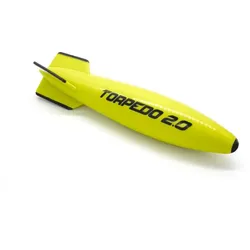
Oceama - Torpedo 2.0 - Unterwasser Spiel & TrainingOceama - Torpedo 2.0 - Unterwasser Spiel- & Training Die innovative Weiterentwicklung des beliebten Toypedo sorgt für eine noch bessere Reichweite unter Wasser, der Torpedo 2.0 schraubt sich regelrecht durch das Wasser! Der ultimative Unterwasser Spiel- und Sportartikel, sorgt für jede Menge Spass, sowie auch sportliche Herausforderungen. Der Torpedo 2.0 wird vergleichbar einem Dartpfeil unter Wasser geworfen und gleitet daraufhin sehr schnell durch das Wasser. Wichtig ist hierbei, dass der Torpedo 2.0 wirklich gerade aus der Hand heraus geworfen wird, damit er seine maximale Effizienz entfalten kann. Im Optimalfall gleitet der Torpedo 2.0 zwischen 10 und 15 Meter weit unter Wasser. Der Torpedo 2.0 besteht aus Vollgummi und hat in seiner Spitze eine kleine Luftkammer, damit er bestens ausbalanciert unter Wasser gleiten kann. Der Torpedo 2.0 sinkt, wenn er seine Geschwindigkeit verloren hat üblicherweise zu Boden.35,00 €*Versand: 4,00 €Sichere Weiterleitung zum Anbieter
-
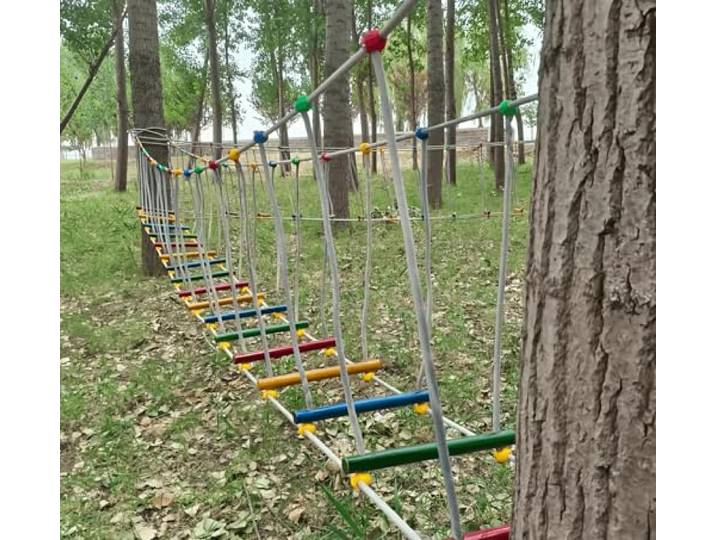
Earnmore Kindergarten Outdoor Brücke Kinder Sport Fitness Training Ausrüstung Massivholz Brücke Balance Brücke Klettern Brücke Spielzeug(Size:4m)Earnmore Kindergarten Outdoor Brücke Kinder Sport Fitness Training Ausrüstung Massivholz Brücke Balance Brücke Klettern Brücke Spielzeug(Size:4m). 【Langlebige Materialien】Die Spielplatz-Hängebrücke besteht aus verdicktem Nylonseil und Korrosionsschutzholz, was eine dauerhafte Nutzung im Freien gewährleistet. Sein hochwertiges Holz bietet eine hervorragende Tragfähigkeit für sicheren Genuss. 【Langlebiger Trainingsplatz】 Hergestellt aus hochwertigem Nylonseil und behandeltem Holz, ist unsere Spielplatz-Hängebrücke sicher für kleine Hände und hat eine robuste Tragfähigkeit. Es fördert die körperliche Koordination und das Gleichgewicht der Kinder und stärkt ihr Selbstvertrauen. 【Kreatives Design】 Die Hängebrücke des Spielplatzes ist berühmt für ihr einzigartiges und auffälliges Design. Ob es sich um eine bunte Brücke oder eine interessante Form handelt, es kann die Fantasie und Kreativität der Kinder anregen. Dies ist nicht nur eine Hängebrücke, sondern ein abenteuerlicher Ort, an dem Kinder spielen und erkunden können. 【Service】Wenn Sie Fragen zum Produkt haben, können Sie uns jederzeit schreiben und wir werden Ihnen antworten, sobald wir die Informationen sehen. Ich wünsche dir ein glückliches Leben! ! Farbe:Mehrfarbig173,99 €*Versand: 0,00 €Sichere Weiterleitung zum Anbieter
-
Wie komme ich in das Bootmenü?
Um in das Bootmenü zu gelangen, musst du normalerweise beim Startvorgang des Computers eine bestimmte Taste drücken. Diese Taste variiert je nach Hersteller und Modell des Computers, ist jedoch oft eine der Funktionstasten (z. B. F2, F8, F12) oder die Entf-Taste. Es kann hilfreich sein, im Handbuch deines Computers nachzuschlagen, um die genaue Taste herauszufinden. Sobald du die richtige Taste gefunden hast, drücke sie mehrmals, sobald du den Computer einschaltest, um ins Bootmenü zu gelangen. Dort kannst du dann auswählen, von welchem Laufwerk oder welcher Partition du booten möchtest. **
-
Welches Passwort wird vom Bootmenü verlangt?
Das Bootmenü verlangt normalerweise kein Passwort. Es ermöglicht dem Benutzer, das Betriebssystem auszuwählen, von dem er booten möchte. Ein Passwort wird normalerweise nur für den Zugriff auf das BIOS oder UEFI-Setup-Menü des Computers benötigt. **
-
Was muss ich im Bootmenü machen?
Im Bootmenü kannst du verschiedene Optionen auswählen, um den Computer von einem bestimmten Gerät oder einer bestimmten Partition zu starten. Du kannst beispielsweise das Betriebssystem auswählen, von dem du booten möchtest, oder ein externes Gerät wie einen USB-Stick oder eine CD/DVD. Um im Bootmenü zu navigieren, verwende die Pfeiltasten auf der Tastatur und drücke Enter, um eine Option auszuwählen. **
-
Wie komme ich bei Asus ins Bootmenü?
Um bei Asus ins Bootmenü zu gelangen, musst du zuerst deinen Computer starten. Sobald das Asus-Logo auf dem Bildschirm erscheint, drücke wiederholt die Taste "F2" oder "Entf", um ins BIOS zu gelangen. Im BIOS findest du die Option, das Bootmenü aufzurufen. Wähle diese Option aus und bestätige, um das Bootmenü zu öffnen. Von dort aus kannst du die gewünschte Bootreihenfolge einstellen oder ein anderes Betriebssystem auswählen. **
* Alle Preise verstehen sich inklusive der gesetzlichen Mehrwertsteuer und ggf. zuzüglich Versandkosten. Die Angebotsinformationen basieren auf den Angaben des jeweiligen Shops und werden über automatisierte Prozesse aktualisiert. Eine Aktualisierung in Echtzeit findet nicht statt, so dass es im Einzelfall zu Abweichungen kommen kann. ** Hinweis: Teile dieses Inhalts wurden von KI erstellt.